一、 创建企业自建应用。
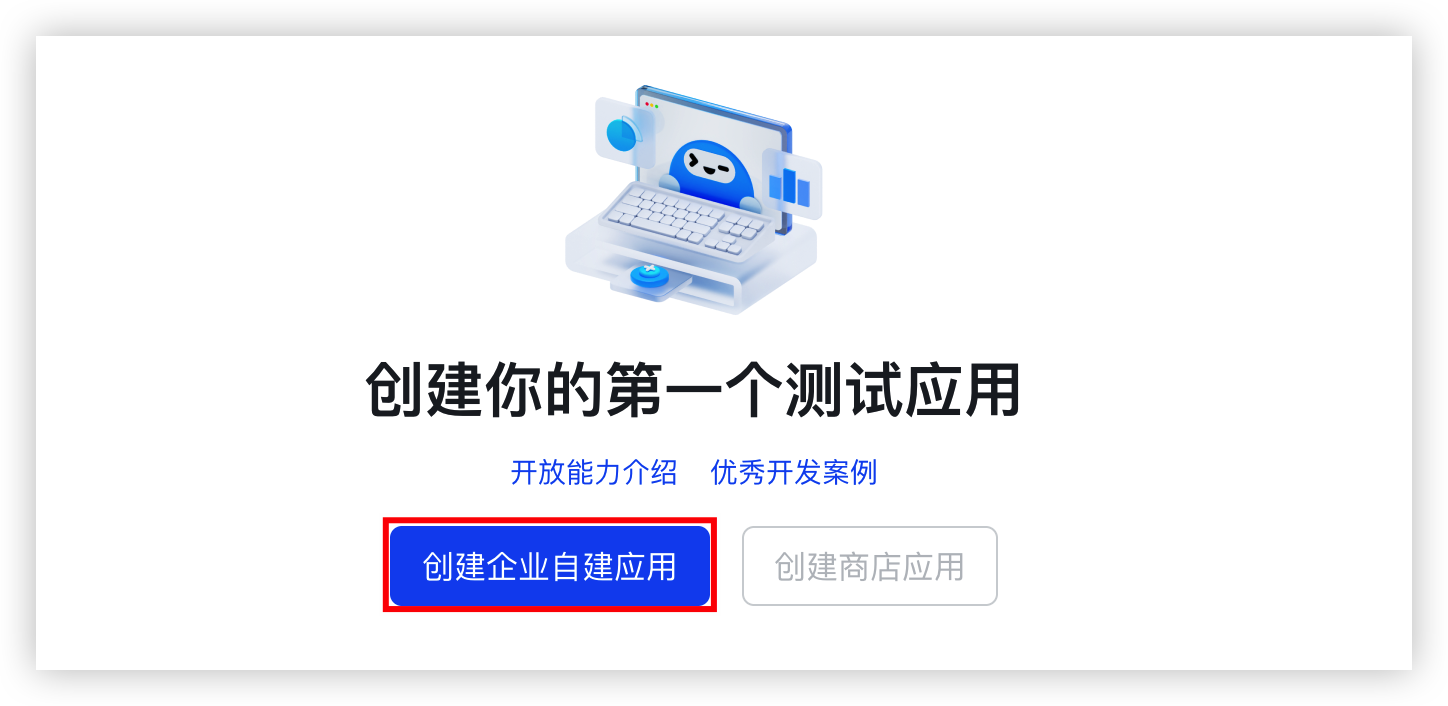
登录飞书开发者平台,单击“创建企业自建应用”按钮。
需配置应用名、描述及图标。
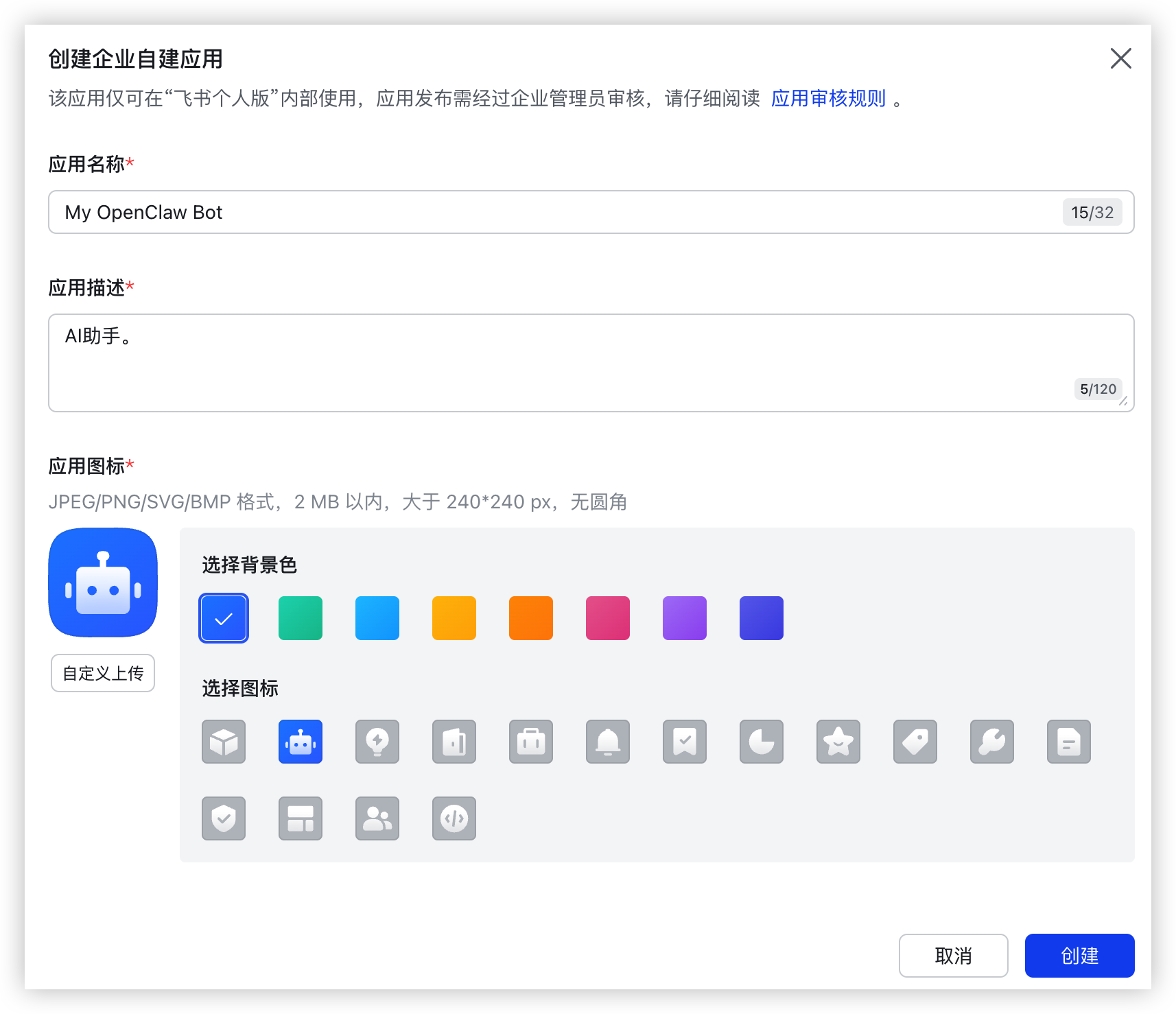
单击“创建”按钮,完成操作。
二、添加机器人能力。
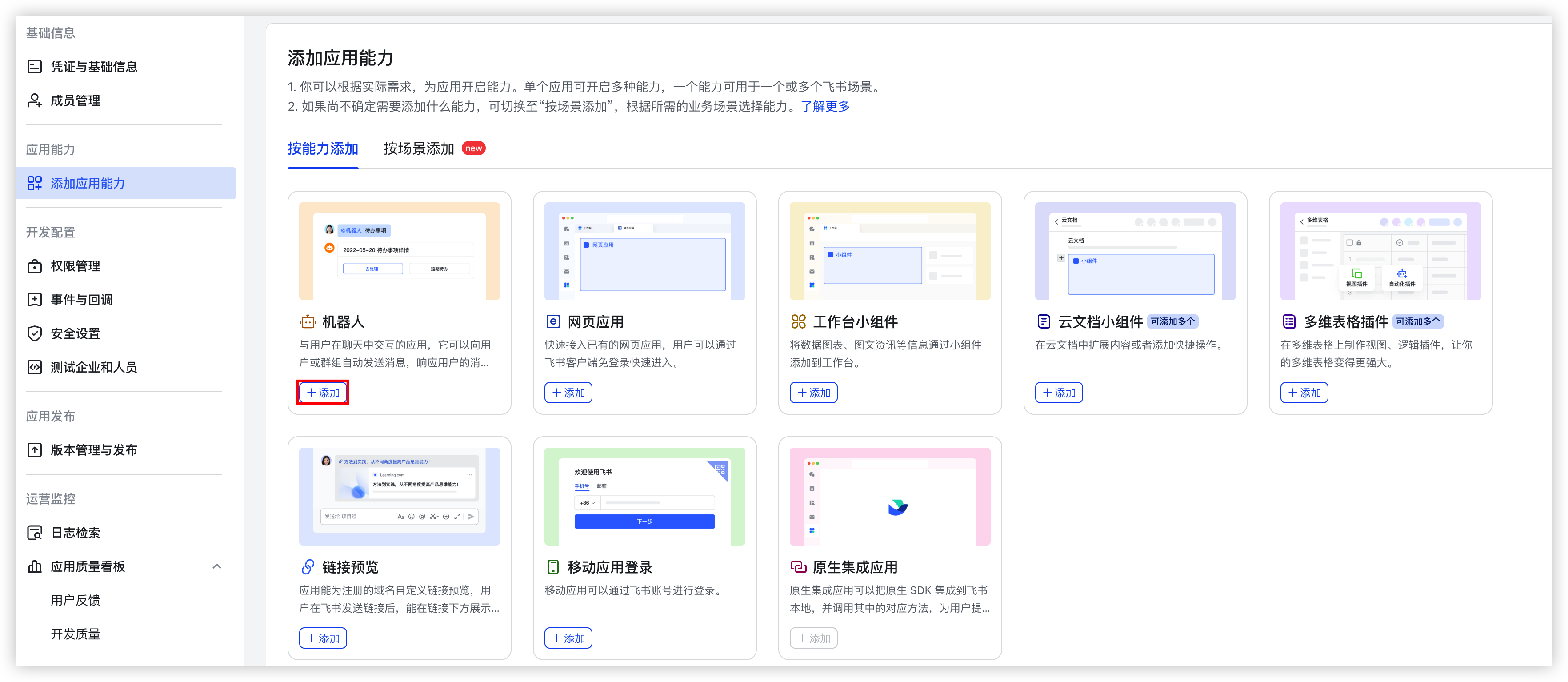
- 在左侧目录树选择“应用能力 > 添加应用能力”。
选择“按能力添加”页签,单击“机器人”能力卡片的“添加”按钮。
三、配置权限。
在左侧目录树选择“开发配置 > 权限管理”,单击“批量导入/导出权限”按钮。
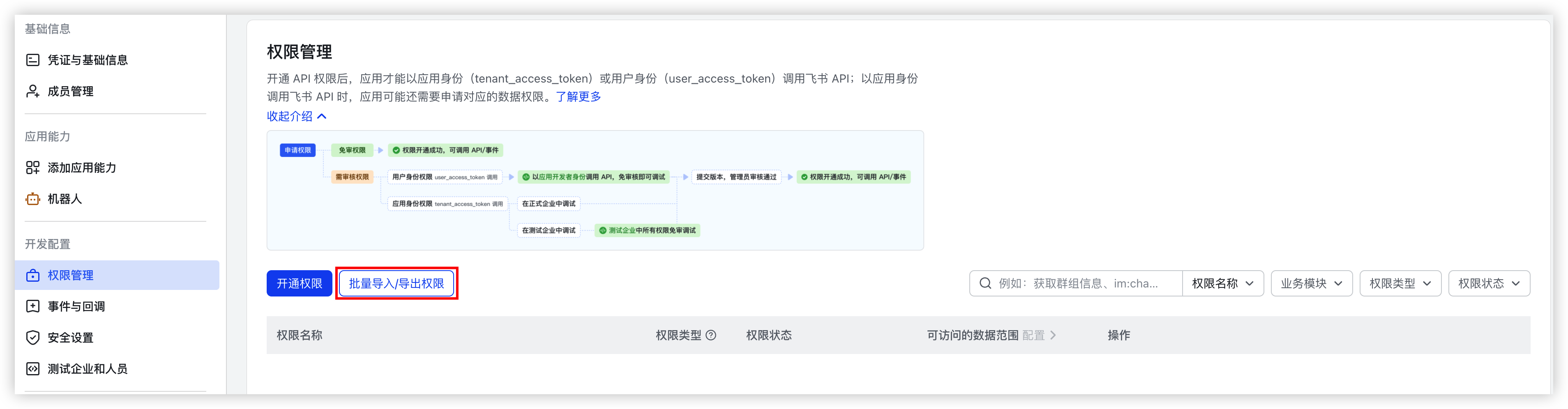
在“导入”页签中,将如下权限替换原有示例,单击“下一步,确认新增权限”按钮。
{
"scopes": {
"tenant": [
"im:chat:read",
"im:chat:update",
"im:message.group_at_msg:readonly",
"im:message.p2p_msg:readonly",
"im:message.pins:read",
"im:message.pins:write_only",
"im:message.reactions:read",
"im:message.reactions:write_only",
"im:message:readonly",
"im:message:recall",
"im:message:send_as_bot",
"im:message:send_multi_users",
"im:message:send_sys_msg",
"im:message:update",
"im:resource"
],
"user": [
"contact:user.employee_id:readonly"
]
}
}
说明
相关权限的具体含义可查看飞书API权限列表。
-

四、获取配置信息。
- 在左侧目录树选择“基础信息 > 凭证与基础信息”。
- 在“应用凭证”模块中,获取并记录App ID与App Secret信息。
说明
获取的App ID与App Secret将用于配置OpenClaw,请妥善保存。
-

五、发布应用。
单击顶部的“创建版本”按钮。

按需配置应用版本号、默认能力及更新说明等信息。了解更多。
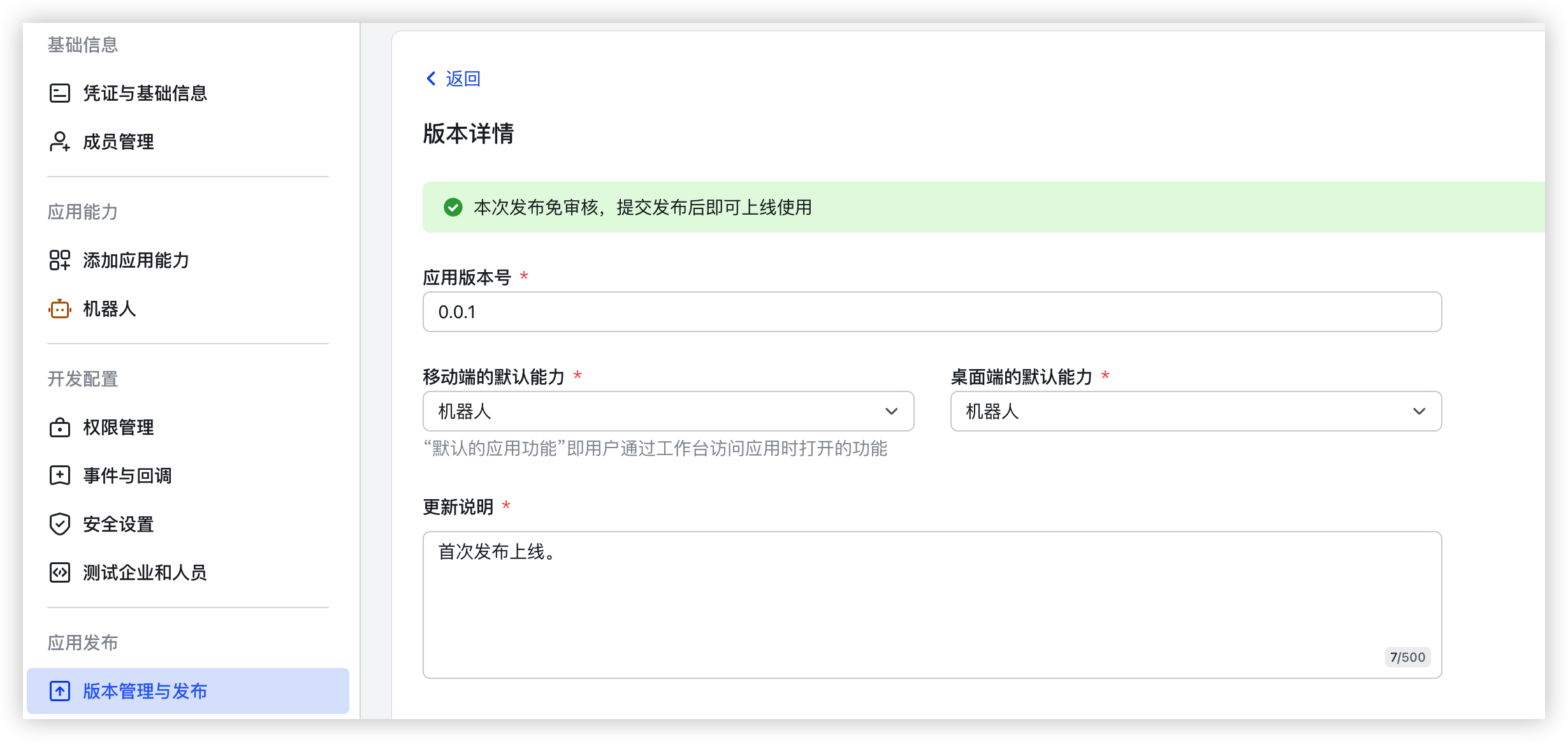
单击页面底部的“保存”按钮,创建版本。
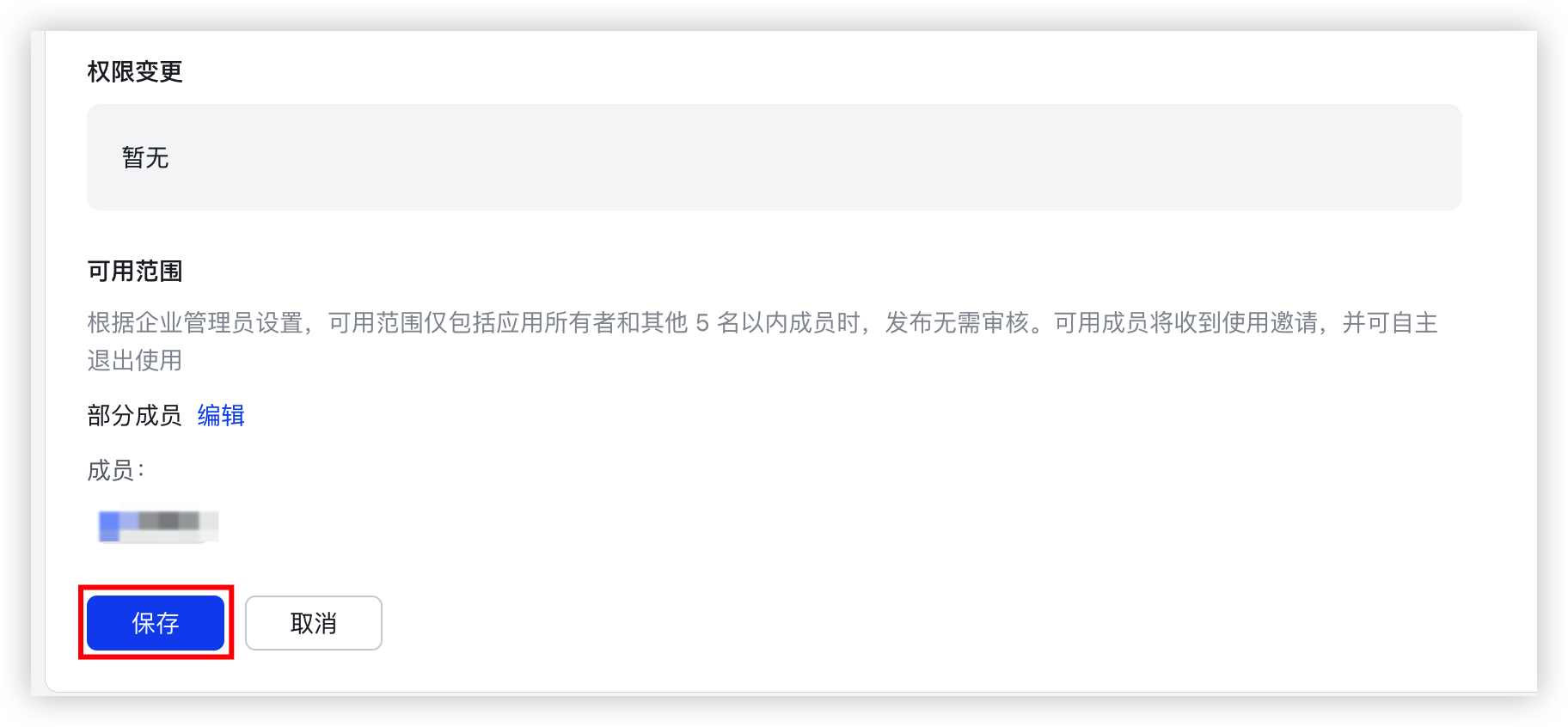
单击页面右上角的“确认发布”按钮,完成应用发布。
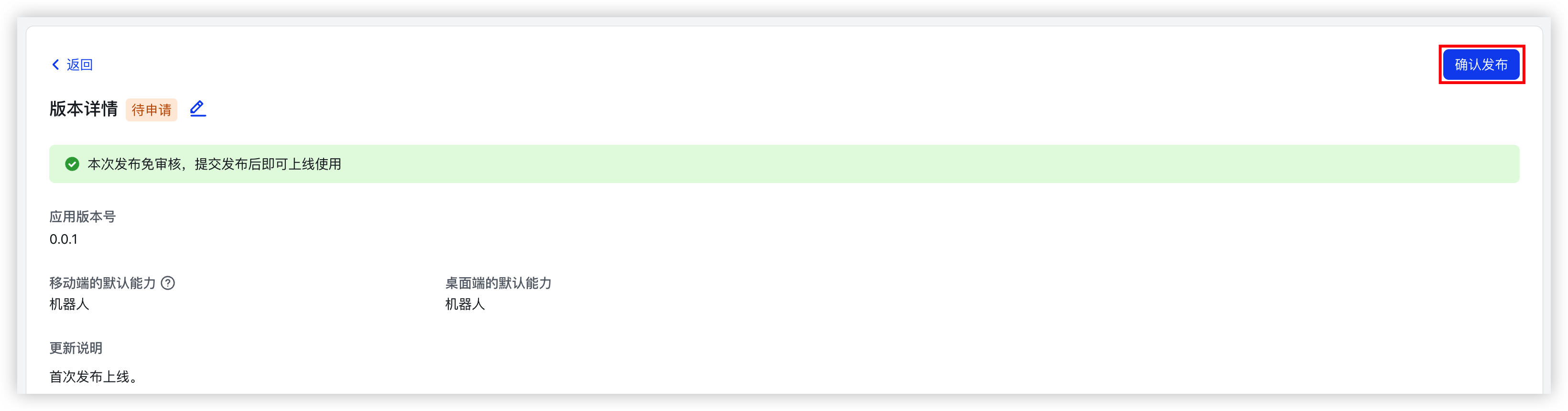
六、配置OpenClaw内飞书插件
- 首先,我们需要给 OpenClaw 装上飞书的“翻译官”插件。请在您的服务器终端输入:
openclaw plugins install @m1heng-clawd/feishu
- 配置模型和飞书集成的参数
# 设置 App ID
openclaw config set channels.feishu.appId "您的App ID"
# 设置 App Secret
openclaw config set channels.feishu.appSecret "您的App Secret"
# 开启飞书频道
openclaw config set channels.feishu.enabled true
# 强烈推荐:使用 WebSocket 模式(无需公网 IP,配置最简单!)
openclaw config set channels.feishu.connectionMode websocket
# 设置群聊和私聊策略(萌新推荐全部 open,方便测试)
openclaw config set channels.feishu.dmPolicy open
openclaw config set channels.feishu.groupPolicy open
- 登录飞书开发者平台。
选择“企业自建应用”页签,并单击您创建的飞书开放应用。
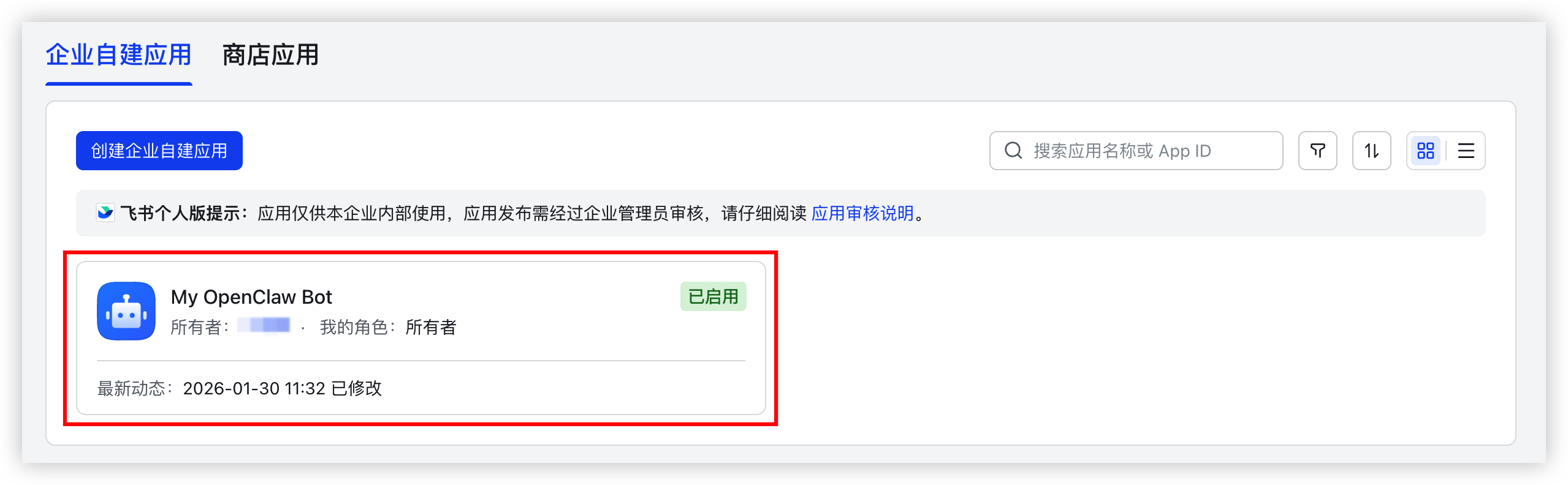
在左侧目录树选择“开发配置 > 事件与回调”。
七、事件配置
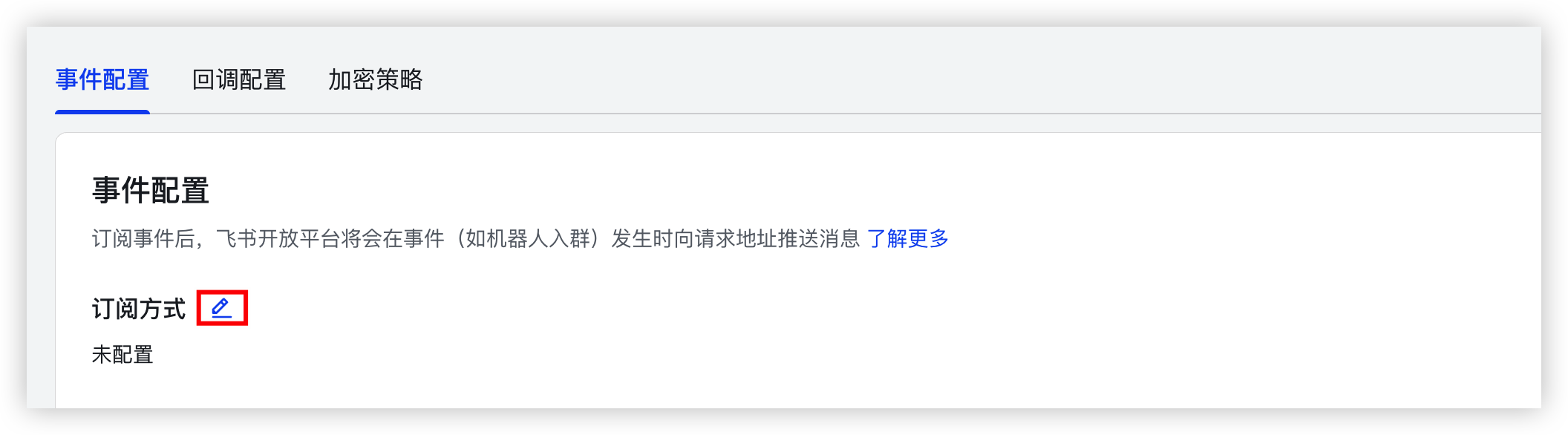
选择“事件配置”页签,单击“订阅方式”旁的编辑按钮。
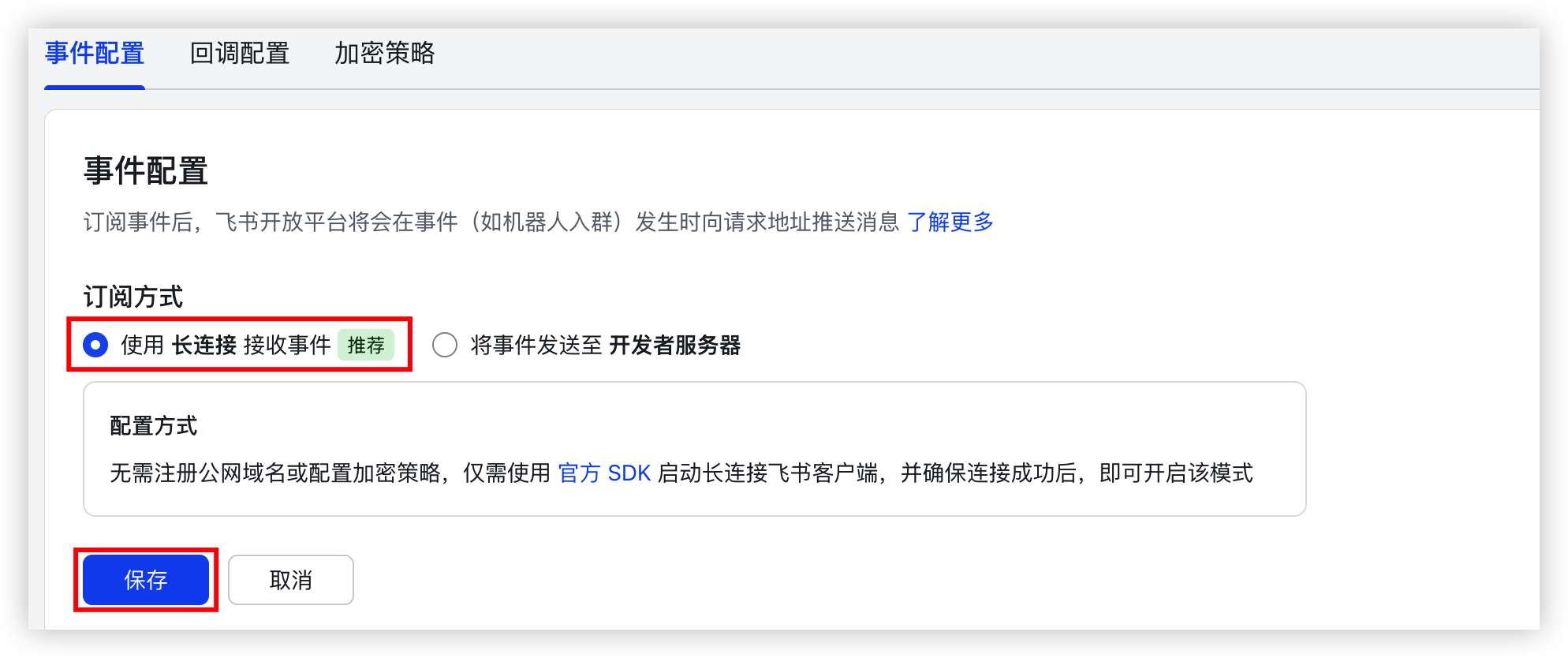
选择“使用 长连接 接收事件”,并单击“保存”按钮。
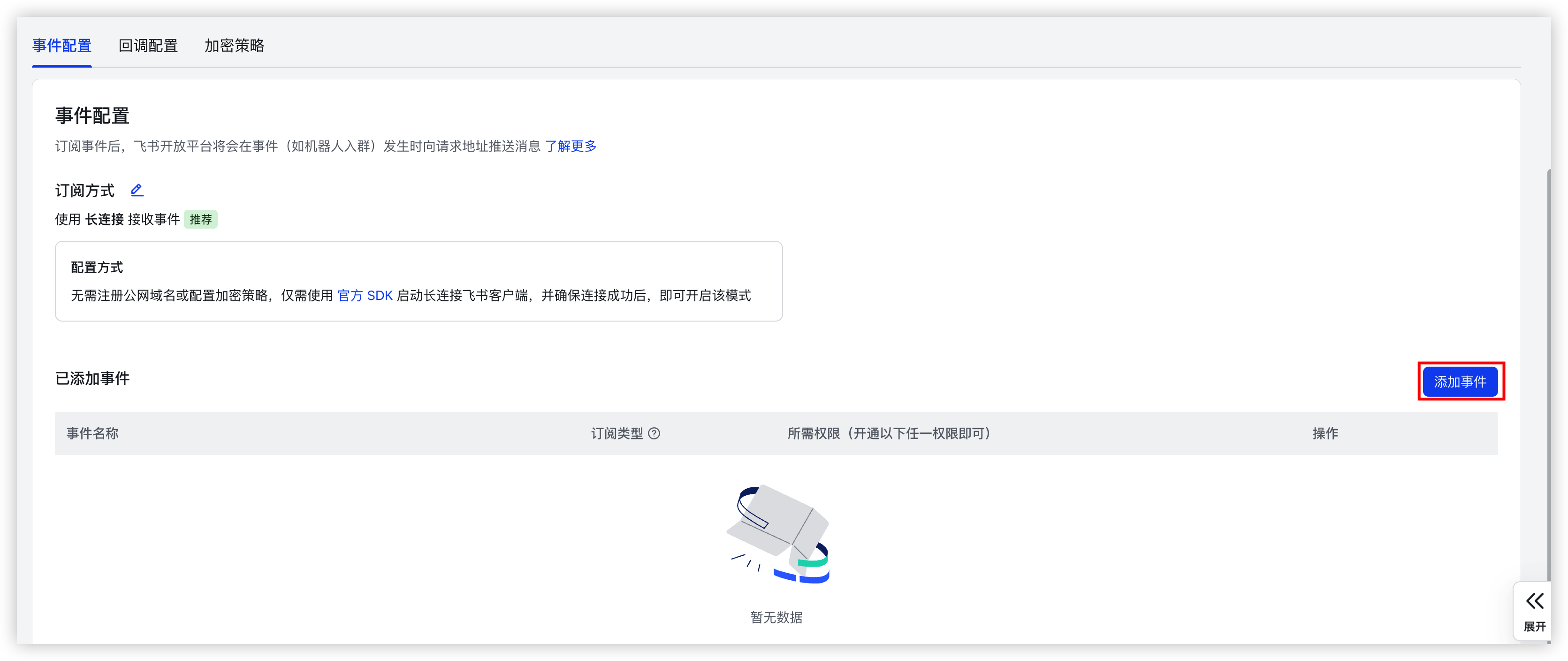
在“已添加事件”区域,单击“添加事件”按钮。
在添加事件对话框中,选择“应用身份订阅”页签,并勾选“接收消息”及其它您需要订阅的事件,单击“确认添加”按钮。

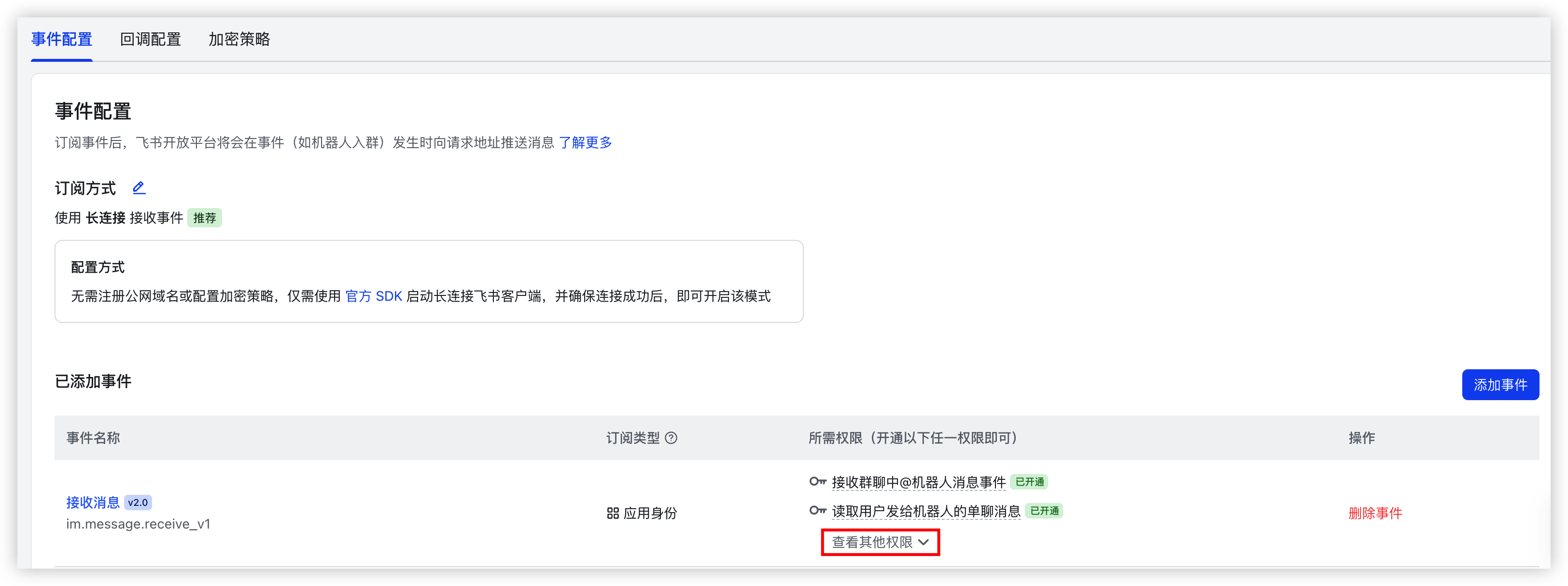
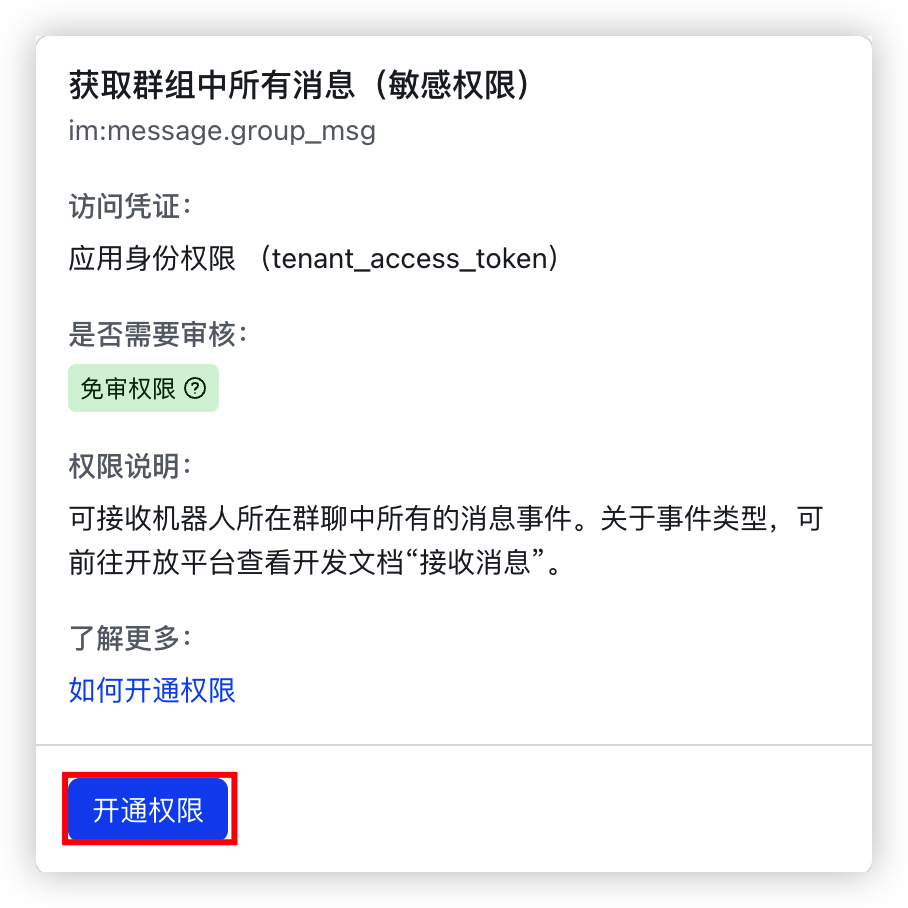
(可选)若您期望将机器人添加到聊天群组中使用,需开通获取群组消息权限。否则,请跳过本步骤。
在“已添加事件”模块中,单击“接收消息”事件“所需权限”列的“查看其它权限”按钮。
-

在弹窗中单击“开通权限”按钮,申请开通。
-
八、回调配置
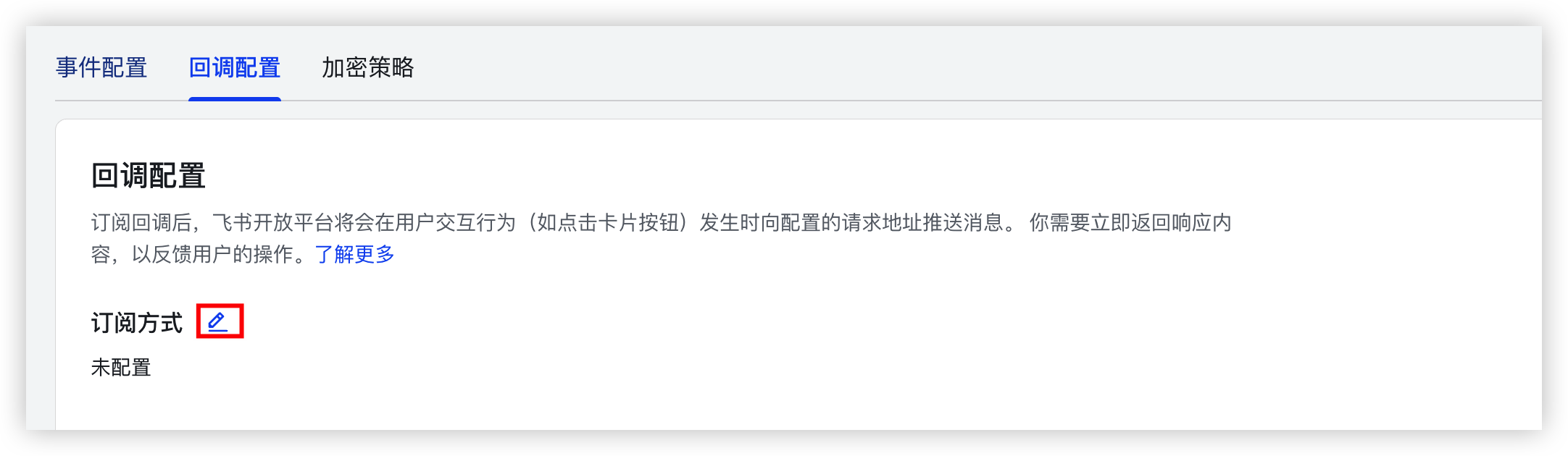
选择“回调配置”页签,单击“订阅方式”旁的编辑按钮。
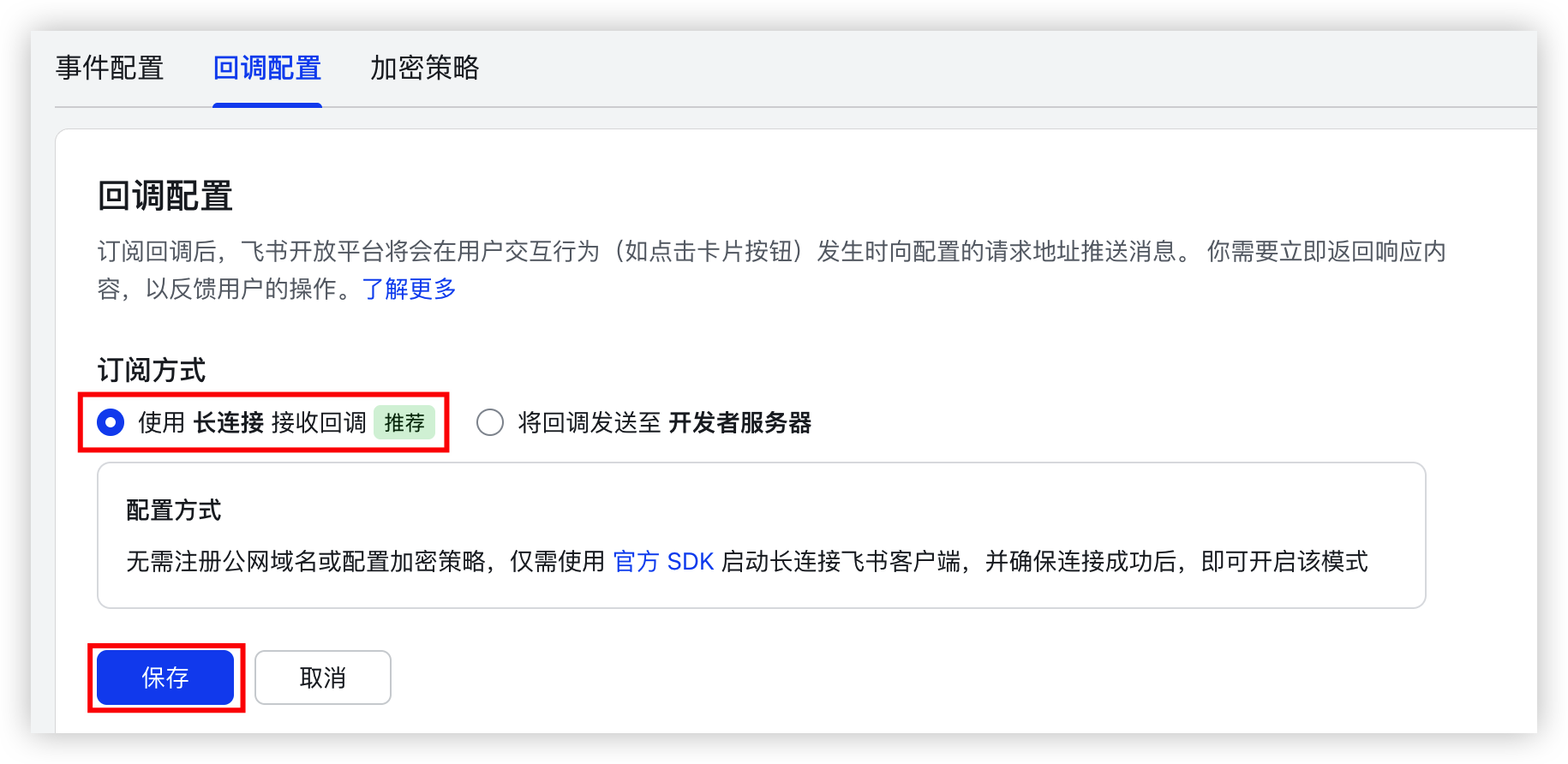
选择“使用 长连接 接收回调”,并单击“保存”按钮。
九、新建机器人版本并发布。
单击顶部的“创建版本”按钮。

按需配置应用版本号、默认能力及更新说明等信息。了解更多。
单击页面底部的“保存”按钮,创建版本。
单击页面右上角的“确认发布”按钮,完成应用发布。
待管理员通过发布审核后,即可正式在飞书中使用您的定制化私人AI助手。