"如果你想要一个感觉像本地助手、速度快、始终在线的单人个人助理,那就是它了。"
本文档旨在指导用户在终端环境中快速安装并初始化 OpenClaw。在一切开始之前,您需要一台VM(虚拟机),且最好支持访问全球互联网。
1. 下载与安装 OpenClaw
请根据您所在的网络环境,选择以下其中一种方式在终端中运行安装命令。该命令将自动下载组件并启动初始化流程。
选项 A:官方安装脚本
*适用对象:国际网络环境较好的用户
*
curl -fsSL https://openclaw.ai/install.sh | bash
选项 B:X-AIO 加速安装脚本
适用对象:中国大陆地区用户(使用 CDN 加速)
curl -fsSL https://cdn.x-aio.com/X-AIO/Apps/OpenClaw/install.sh | bash
2. 初始化 OpenClaw
运行上述脚本后,程序将自动进入 "OpenClaw onboarding" 流程。
2.1 阅读并同意安全风险警告 (Security Warning)
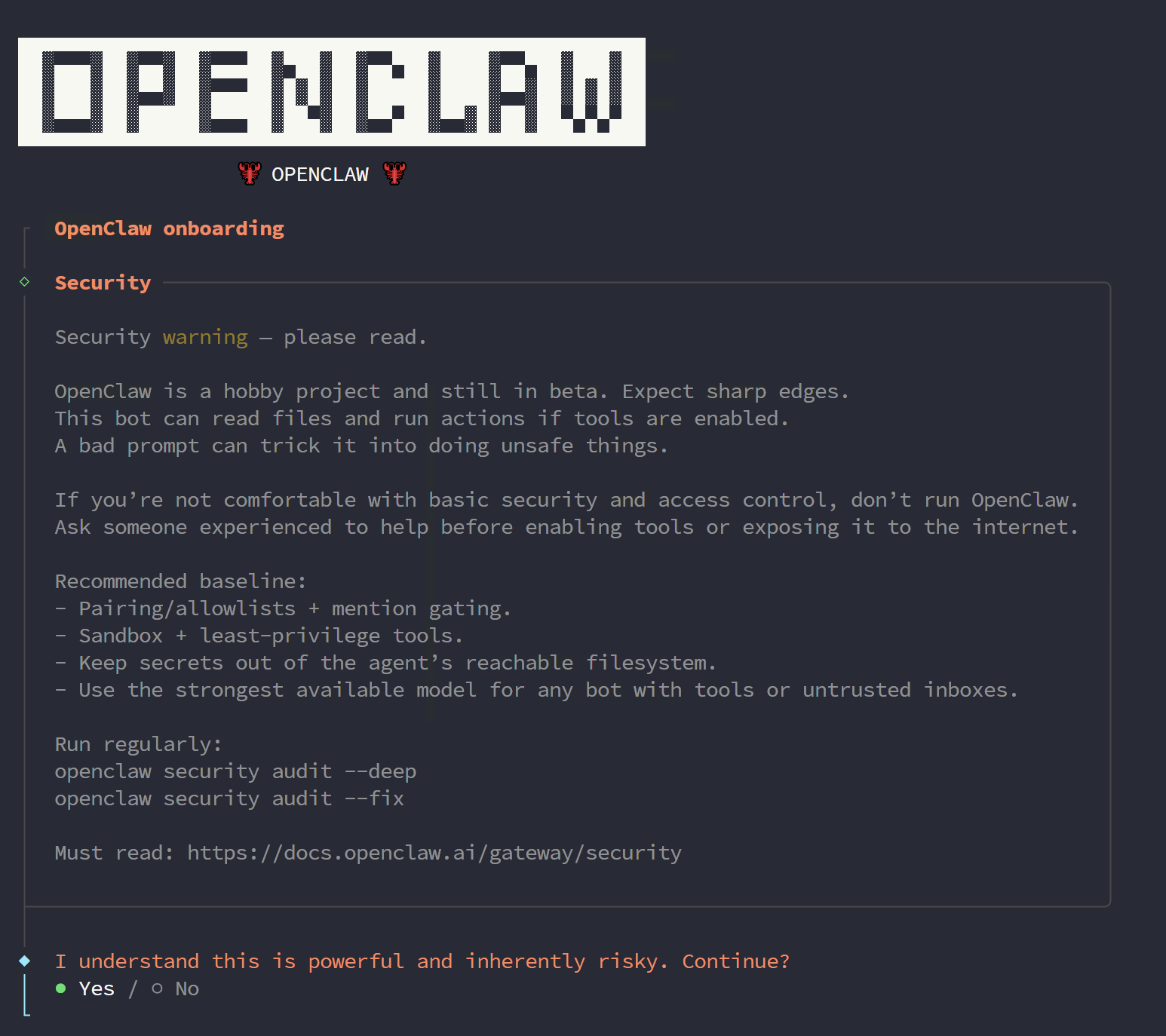
安装程序启动后,首先会显示 Security(安全)界面。
系统会告知您:
OpenClaw 目前仍处于 Beta 测试阶段("Expect sharp edges")。
该助手具有读取文件和执行操作的权限,如果启用工具(Tools),错误的提示词可能会导致不安全的操作。
建议采取基本的安全措施(如沙箱环境、最小权限原则等)。
界面提示:
屏幕底部会出现确认询问:
I understand this is powerful and inherently risky. Continue?
(我明白这很强大且原本就具有风险。继续?)
操作步骤:
仔细阅读屏幕上的安全警告信息。
使用键盘 方向键 选中 Yes(选中项通常会显示为绿色圆点 ●)。
按 回车键 (Enter) 确认进入下一步。
2.2 确认快速启动配置并跳过模型设置
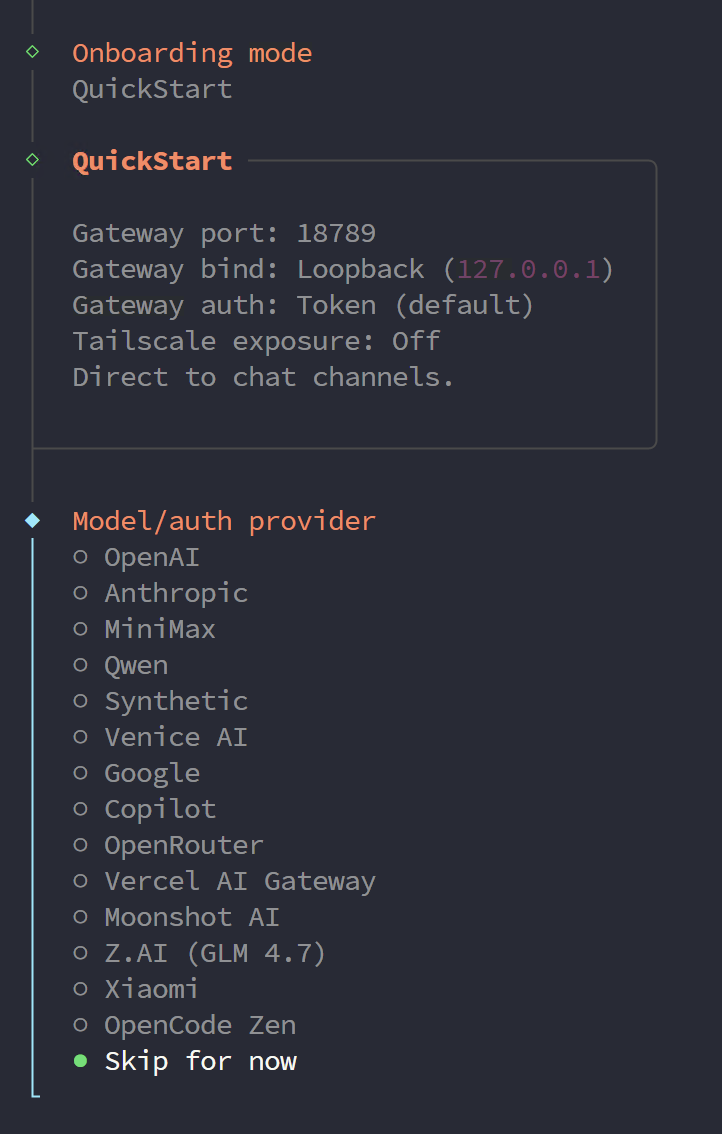
同意安全警告后,系统会显示 QuickStart(快速启动)的默认网络配置,并要求您选择模型提供商。
界面信息:
QuickStart 配置预览:顶部方框内显示了默认的网关端口 (18789) 和绑定地址 (127.0.0.1),这表示服务将在本地运行。
Model/auth provider:列表显示了支持的各种 AI 模型提供商(如 OpenAI, Anthropic, Google 等)。
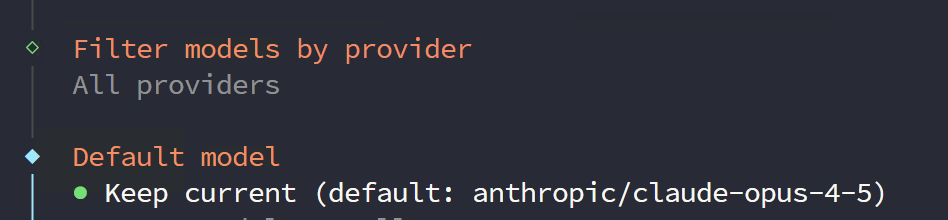
操作步骤:
系统展示默认配置时,无需修改,直接关注下方的列表。
使用键盘 方向键 (下) 将光标移动到列表的最底部。
选中 Skip for now(暂时跳过)。
按 回车键 (Enter) 确认。
2.3 跳过通信渠道配置 (Select Channel)
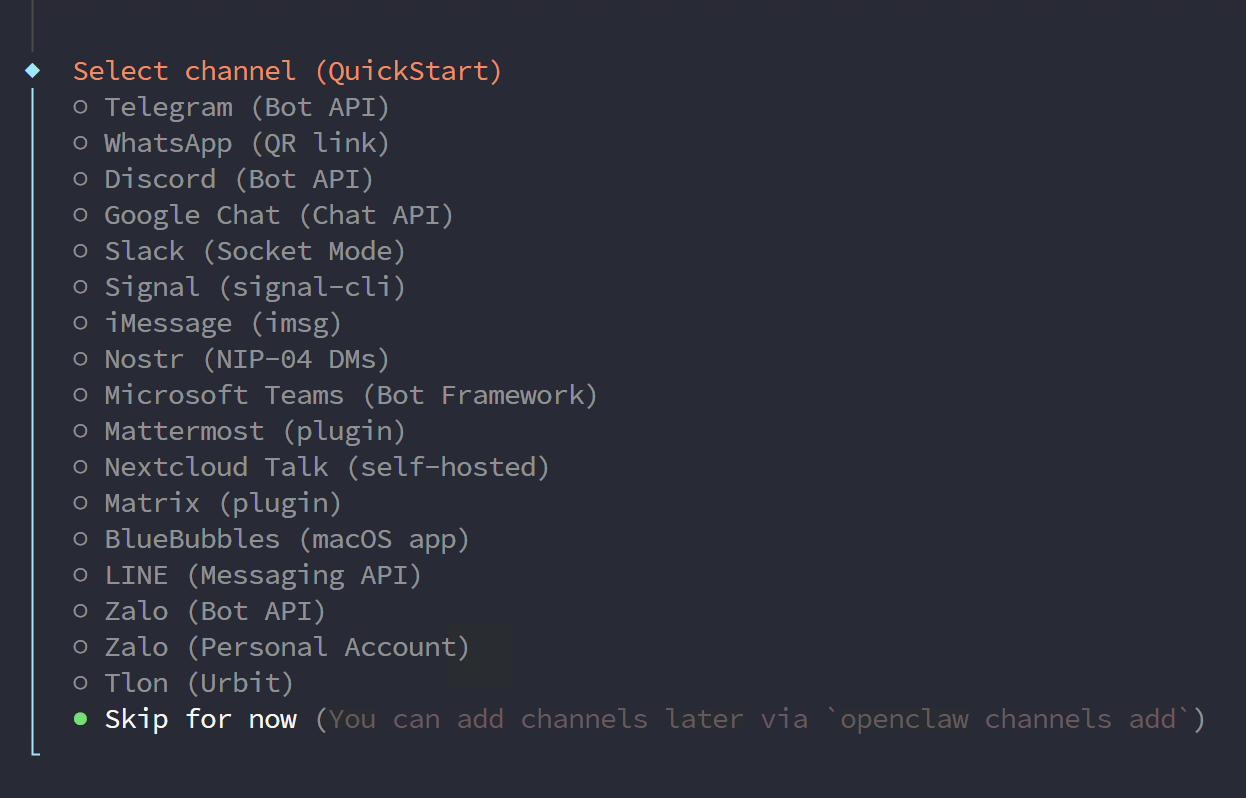
配置完模型后,系统会询问您希望通过哪个平台(Channel)与 OpenClaw 进行交互。OpenClaw 支持 Telegram、Discord、Slack、iMessage 等多种主流平台。
界面信息:
操作步骤:
使用键盘 方向键 (下) 滚动到列表的最底部。
选中 Skip for now。
按 回车键 (Enter) 确认。
2.4 配置技能安装方式 (Configure Skills)
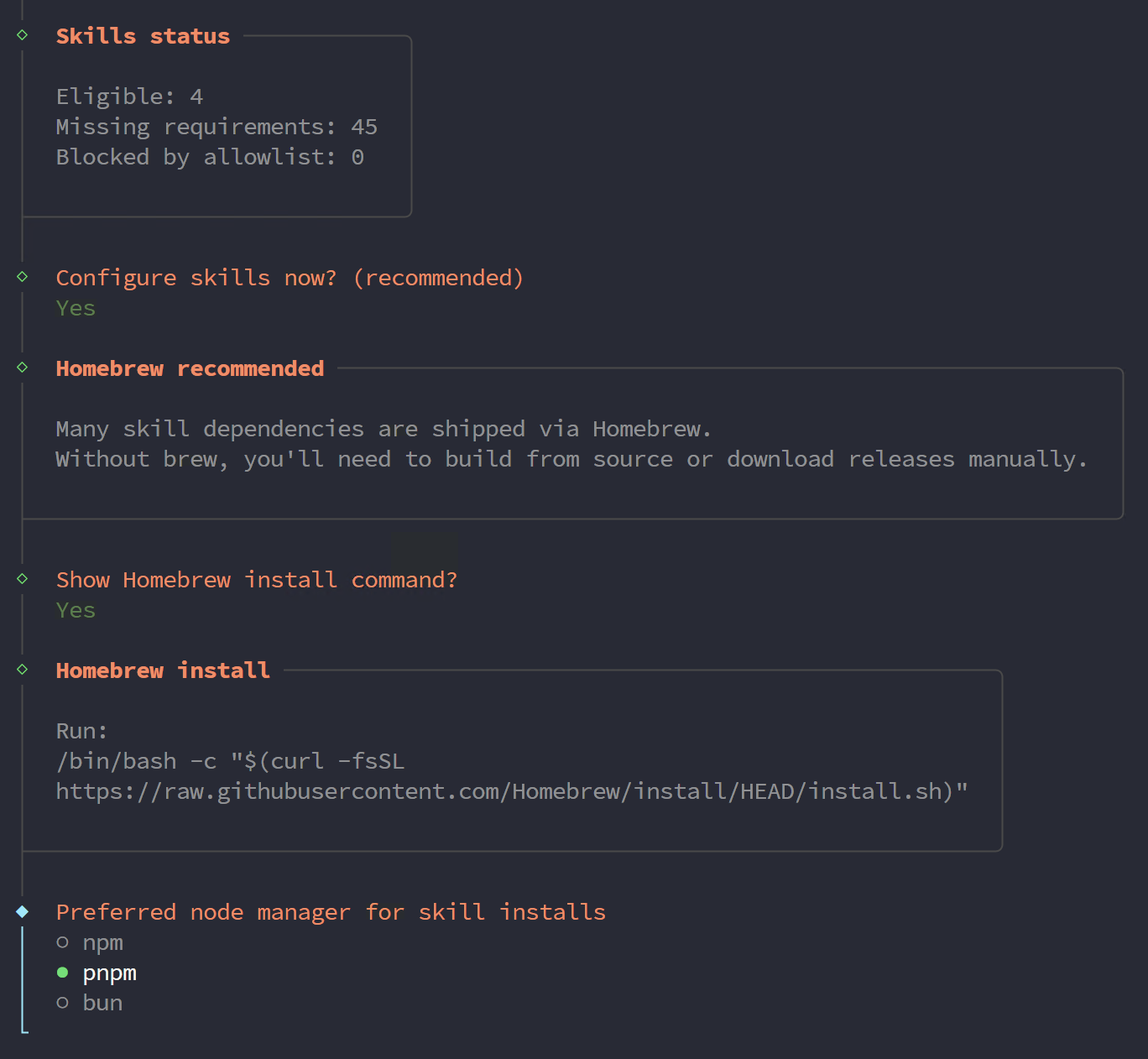
系统会引导您配置 "Skills"(技能/工具)的运行环境。OpenClaw 依赖外部工具来扩展其能力。
操作步骤:
Configure skills now? (现在配置技能?)
Show Homebrew install command? (显示 Homebrew 安装命令?)
Preferred node manager for skill installs (选择首选的 Node 包管理器)
暂时不配置Skills,之后可以再配置
2.5 跳过外部工具 API Key 配置
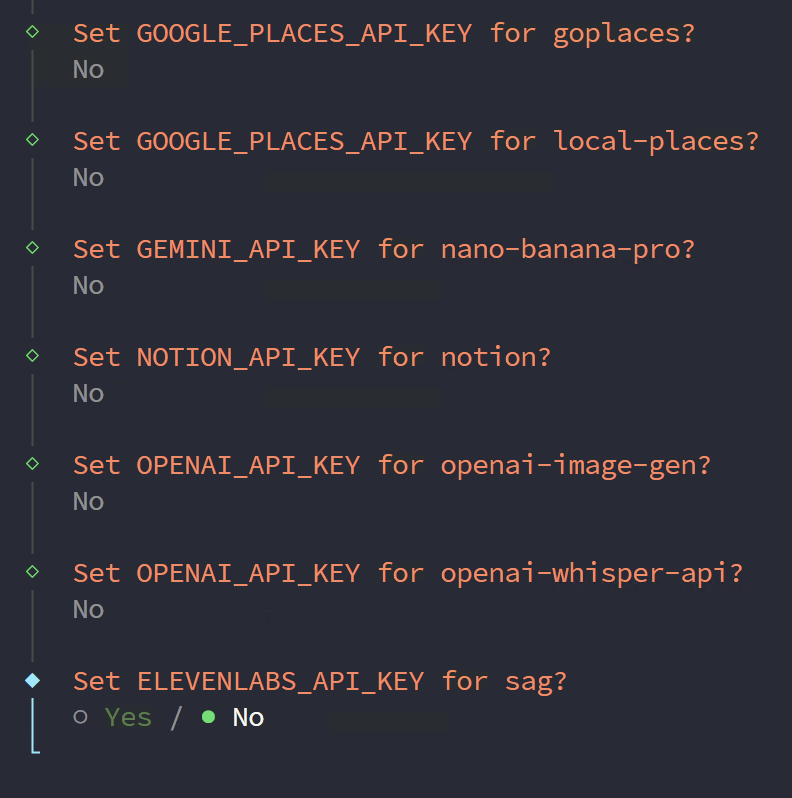
在配置完技能环境后,系统会检测到一些预置的工具(如 Google Places, Notion 等),并询问是否立即设置它们的 API Key。
界面信息:
系统会依次列出如下服务,询问是否设置 Key (Set ... API_KEY for ...?):
GOOGLE_PLACES_API_KEY (地图服务)
GEMINI_API_KEY (Google AI)
NOTION_API_KEY (笔记服务)
OPENAI_API_KEY (图像生成/语音转文字)
ELEVENLABS_API_KEY (语音合成)
操作步骤:
为了保持快速启动流程,且避免复杂的密钥申请过程,我们统一选择跳过。
对于每一个询问,确保光标停留在 No 上。
连续按 回车键 (Enter),直到通过所有询问。
2.6 启用系统钩子与记忆功能 (Enable Hooks)
这一步至关重要!系统会询问是否启用 "Hooks"(钩子),这些功能决定了 OpenClaw 是否具备记忆和自动化能力。
选项说明:
boot-md: 启动脚本。允许 OpenClaw 在启动时自动运行 BOOT.md 中定义的指令。
command-logger: 命令审计。将所有交互记录保存到日志文件中,方便后续查阅。
session-memory: 会话记忆。这是核心功能!它允许 OpenClaw 在您输入 /new 开启新对话时,依然保留之前的上下文记忆(Context)。
操作步骤:
确保屏幕上的 boot-md, command-logger, 和 session-memory 这三项都被选中(显示为绿色方块 ■)。
- 提示:通常默认已全选。如果未选中,请使用方向键移动光标,按空格键 (Space) 进行切换。
确保 Skip for now 未被选中(显示为 □)。
按 回车键 (Enter) 确认。
2.7 完成配置并退出 (Finish)
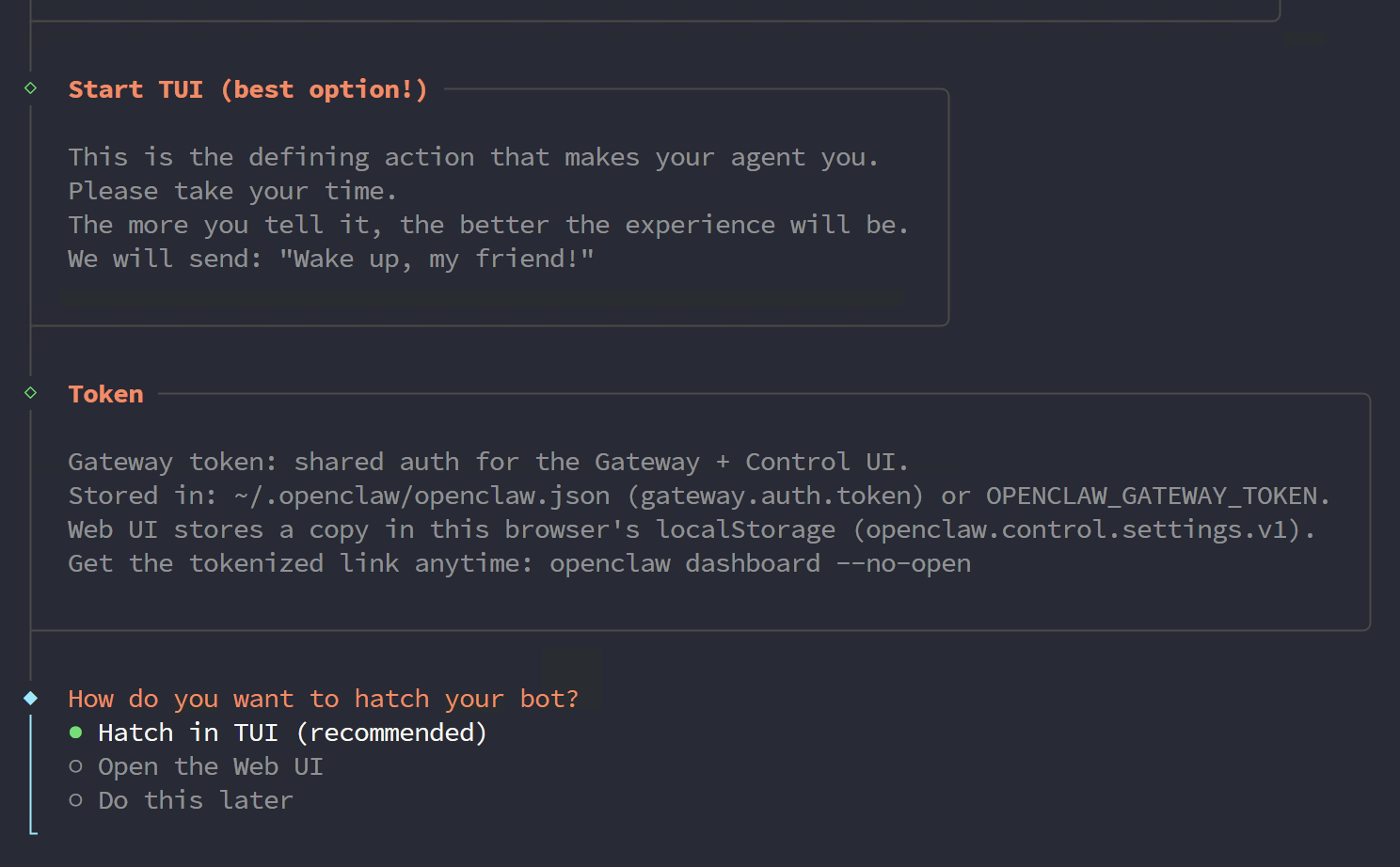
初始化流程的最后一步,系统会询问您希望如何 "孵化" (Hatch) 您的助手,即首次启动的方式。
界面信息:
操作步骤:
为了确保我们可以先检查安装状态或稍后手动启动服务,这里选择退出向导。
使用键盘 方向键 (下) 选中 Do this later。
按 回车键 (Enter) 确认。
3. 配置 X-AIO 接口与模型参数
为了让 OpenClaw 能够真正“思考”和回答问题,我们需要为其配置大模型接口。我们提供了一个自动化脚本,可以一键将 X-AIO 的高性能接口配置到您的 OpenClaw 中。
注意: 此步骤涉及关键参数的手动配置,直接影响 OpenClaw 的记忆和推理能力。
在终端中运行以下命令:
python3 <(curl -fsSL https://cdn.x-aio.com/X-AIO/tools/openclaw_setup.py)
**
交互式配置指南:**
脚本运行过程中会提示您输入或确认以下信息。注意:以下参数应根据您实际选择的模型来决定。如果您不确定或不懂如何设置,请直接“照抄”以下推荐值以完成配置。
选择主模型 (Main Model):
- 推荐选择:
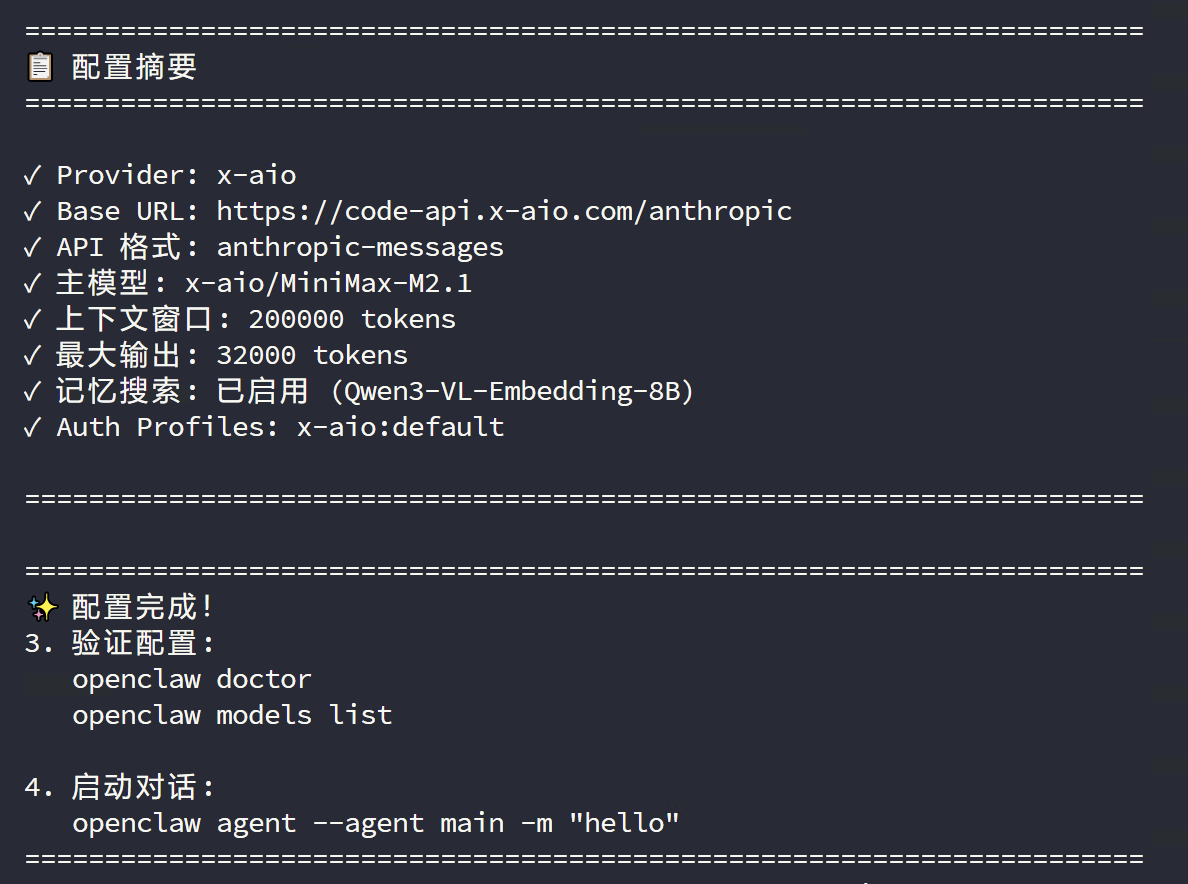
x-aio/MiniMax-M2.1
- 说明:该模型在逻辑推理和长文本处理上表现优异,适合作为默认选择。
配置上下文窗口 (Context Window):
配置最大输出 (Max Output):
配置 Embedding 模型 (关键!):
配置完成确认:
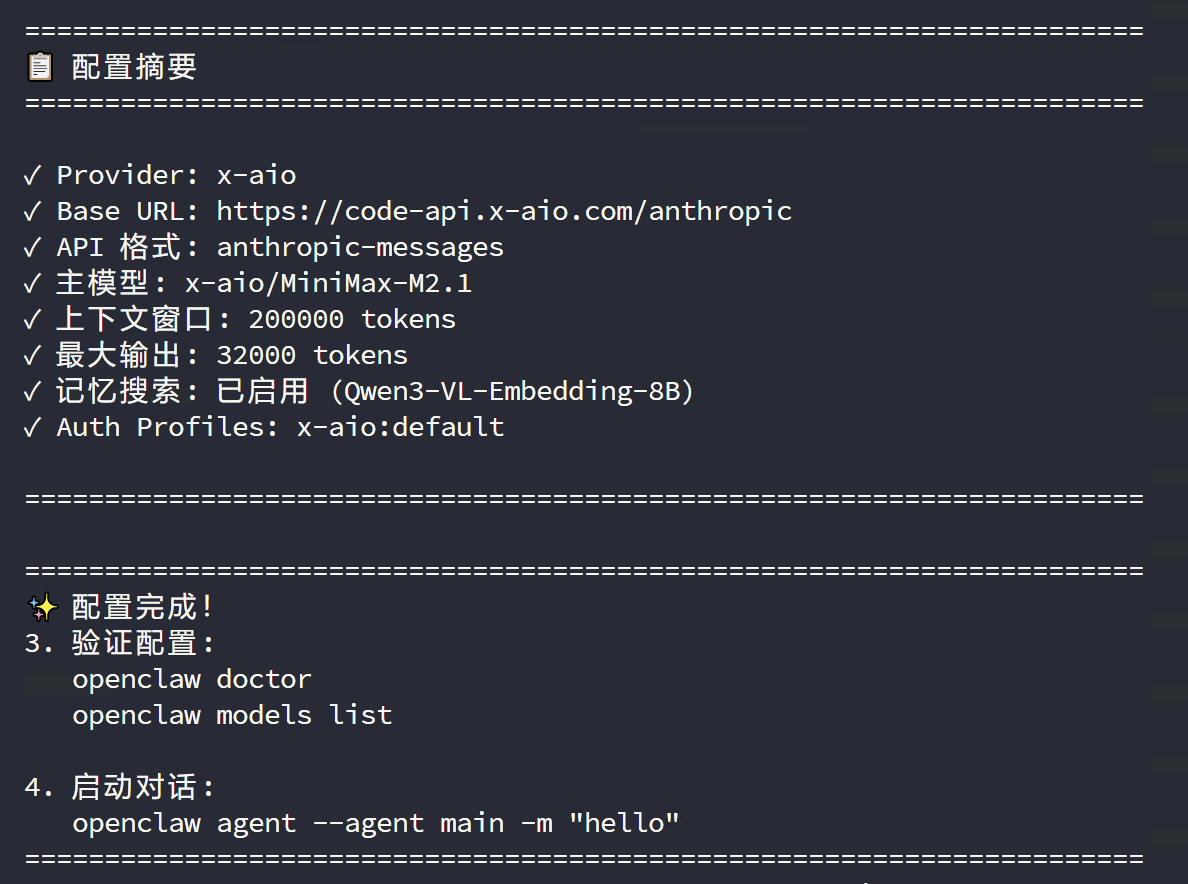
如上图所示,当看到 ✨ 配置完成! 且配置摘要中的参数与您的设置一致时,即表示接口接入成功。
4. 验证与启动
配置完成后,建议按照以下步骤验证环境并启动助手。
4.1 验证配置
运行 OpenClaw 的医生程序来检查环境健康度:
openclaw doctor
查看已配置的模型列表,确保 x-aio 模型在列:
openclaw models list
4.2 启动对话
使用以下命令直接启动一个名为 "main" 的 Agent,并发送测试消息:
openclaw agent --agent main -m "hello"
现在,OpenClaw 已经准备好为您服务了!现在您可以继续深入绑定您的OpenClaw到您的各种IM程序中。我会在帖子后续跟进补充对接到主流IM的的方法!